# Network
# 如何查看资源请求的上游和下游?
按住shift键,鼠标hover在请求上,可以查看请求的上游和下游,如下图所示,hover在common.js上,可以看到有一个绿色请求、一个红色请求。其中绿色请求表示common.js的上游请求,即谁触发了common.js请求,红色请求表示common.js的下游请求,即common.js又触发了什么请求。

# 断点调试
https://zh.javascript.info/debugging-chrome#debugger-ming-ling
下一步(Step)”:运行下一条指令,快捷键 F9**。**
跨步(Step over)”:运行下一条指令,但 不会进入到一个函数中**,快捷键** F10**。**
“步入(Step into)”,快捷键 F11**。**
和“下一步(Step)”类似,但在异步函数调用情况下表现不同。
只需要记住“下一步(Step)”命令会忽略异步行为,例如 setTimeout(计划的函数调用),它会过一段时间再执行。而“步入(Step into)”会进入到代码中并等待(如果需要)。详见 DevTools 手册 (opens new window)。
- shift + F11 Step out of current function 退出函数,断点出移至下一行
# 如何在微信小程序中打断点
在小程序sources中打断点,找到对应js文件,右键选中某一行

# Ignore Library Code While Debugging
https://dilshankelsen.com/ignore-library-code-while-debugging-browser/
调试时跳过代码库
chrome framework ignore list (苹果浏览器中可能名称叫BlackBox)
# Framework Ignore List
支持正则表达式
# 如何调试项目中的node_modules
我在阅读vue源码时,需要console.log打印来调试一下,首先去node_modules对应包下的package.json查看main字段,该字段代表了包的入口文件。
但是我们一般用的是脚手架项目,所以是module字段
关于package.json 中的 Module 字段是干嘛的 (opens new window)
# 使用performance减慢渲染
在调试过程中,可以使用 Performance 接口来模拟较慢的渲染。
你可以使用 performance.now() 方法获取当前时间,然后在渲染代码中添加一个循环,检查时间是否已经达到预期,如果还没有达到,就继续进行循环。这样可以模拟较长的渲染时间。
const start = performance.now();
const duration = 1000; // 设置渲染持续时间为1秒

while ((performance.now() - start) < duration) {
  // 渲染代码
}
2
3
4
5
6
# CSS class debug-浏览器调试CSS
classname变化时调试
https://blog.csdn.net/zxxzxx23/article/details/90705073
# Memory面板
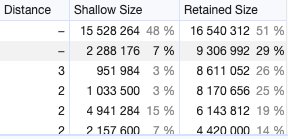
面板中的shallowSize和RetainedSize代表什么
Shallow size:对象的直接内存总数,直接内存是指对象自身占用的内存大小。 Retained size:对象的最大保留内存,保留内存是指对象被删除后可以释放的那部分内存。
(closure):使用函数闭包的对象
(array, string, number, regexp):一系列对象类型,其属性指向Array/String/Number/Regexp。
# 浏览器调试监控变量和闭包
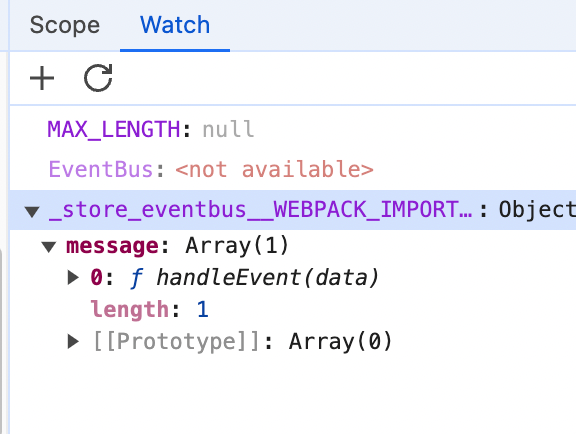
在调试时可以通过scope中watch某个变量或闭包来达到监控的目的
# 使用Performance Monitor面板监控页面性能
参数说明:
- CPU useage -- 当前 CPU 占用情况。
- JS Heap size -- 堆内存使用情况。
- DOM nodes -- DOM 节点数量
- JS event Listeners -- js 事件监听器的数量
- Documents -- 实时文档资源的数量
- Document frames -- 页面上活动框架的数量(iframe 和 workers)
- Layout/sec -- 浏览器必须重新布局 DOM 的速率
- Style recalc/sec -- 浏览器必须重新计算样式的速率
# 关于hover显示的元素如何调试
hover显示的元素,一旦鼠标离开就会隐藏。我们就看不到dom结构了
# 🔧 方法一:暂停在调试器里
- 打开 DevTools → Sources 面板。
- 勾选 Pause on DOM mutation(在 Chrome 叫 DOM 断点)。
- 在 Elements 里右键
body→ Break on → Subtree modifications。 - 这样当 Popover 插入 DOM 时会自动暂停。
- 在 Elements 里右键
- 此时 Popover 出现,JS 被暂停,你就能在 Elements 面板里展开它,不会消失。
# 🔧 方法三:用延迟冻结页面
- 当 Popover 出现时,按下快捷键
F8(或 ⏸ Pause script execution)。- 会立刻冻结 JS,不会再触发隐藏逻辑。
- 然后就能慢慢在 Elements 里查看结构。
单点登录 →